
NFlash是诺亚舟公司开发而成的多媒体影视动漫。它专用于在NP机上播放,想要制作一个NFlash并不难,但是制作一个好的作品就不容易了! NFlash不像在电脑平台播放的Flash,既然NFlash特殊,是在NP机内播放的。NP就有很多种,就促使了同样的NFlash支持的机型不同!(虽然后缀名相同)当然会最终导致制作元素(素材)因机型不同而异!
精选百科
本文由作者推荐
NFlash
NFlash
外文名
NFlash
开发公司
诺亚舟公司
系统要求
PentiumProcessor 500M Hz
类型
多媒体影视动漫
简介
何谓NFlashMX
它是新诺亚舟科技(深圳)有限公司精心设计,基于Windows平台,面向诺亚舟NP系列网络学习机和电子辞典的,支持NFlash指令集的多媒体课件制做工具。它的目标是能把图像,语音,动画等多媒体元素轻松地制作成多媒体课件在电子辞典和网络学习机中播放。NFlashMX可以制作开机画面、动画、教学课件等。您不仅可以从我们公司的网站上下载丰富的多媒体课件,而且也可以自己动手制作个性化的多媒体课件。NFlashMX的使用非常简单,您只要花十几分钟的时间学习,就可以比较熟练的使用它了。在作为创新诺亚舟电子产品线的重要产品NFlashMX,我们将在以后不断增强软件功能,并坚持不懈地提供专业技术支持。
NFlashMX是一种目前颇具创新意识、使用简单方便、特别针对诺亚舟网络学习机和电子辞典课件制作的图形化快速开发工具!
现有功能
本软件主要用于课件制作,主要有以下一些功能:
1.新建工程
新创建一个工程,用于生成一个新的课件,课件由多条指令构成。
2.打开工程或脚本
打开已经存在的工程或nflash脚本文件,进行进一步的课件编辑。
3.添加指令
可以很方便的选择指令,并且添加到指令集合中。
4.修改指令
指令参数面板会列出指令所有的参数,通过它可以方便的修改指令参数;对于可视化指令,还可以通过操作可视化图形对象,改变其大小和位置,很直观的修改指令参数。
5.保存工程
保存已经制作或修改完毕的工程,保存时会自动保存工程文件(.npr)和nflash脚本文件(.ns,.txt),具体是保存为.ns还是.txt 文件,视导入的文件类型而定。
6.生成课件
编译nflash脚本文件,生成电子辞典或网络学习机能够播放的课件文件。生成课件文件的类型有几种:
课件文件扩展名:.nwc(语文同步教材)
.nwe(英语同步教材)
.nwf(多媒体娱乐或其它)
.nwo(多科助考)
.nwx(名校考堂)
.nwv(i885机型的专用课件类型,表示包含3GP 类型的媒体课件)
7.预览课件
将课件文件在电脑中进行模拟电子辞典的仿真运行,不用将课件下载到电子辞典上,就可以方便的查看课件制作效果。课件文件不光可以是自己制作的,也可以是网上下载的。
8.系统设置
设置系统信息,满足不同用户的要求。
9.系统在线升级
自动检查版本更新,如有新版本时会自动提示安装新版本。重新下载新的安装程序,并自动安装新的版本。
10.NFlash网络课堂
NFlash网络课堂是诺亚舟公司网站专门开辟的NFlashMX网上教学区。
系统要求
· PentiumProcessor 500M Hz
· 操作系统支持:Microsoft Windows 98/ME/2000/XP
· 64MB以上内存
· 50M可用磁盘空间
· 普通显卡
· 显示分辨率为:1024 * 768 (建议)
· 标准鼠标键盘,至少一个空闲串口。
下载地址
NFlash系统安装包:只要是NFlashMX软件支持的诺亚舟电子辞典或者网络学习机型号,在其配套的产品光盘中就会有NFlashMX程序的安装包。另外,您也可以登陆诺亚舟公司网站NP860的下载专区,下载NFlashMX软件。
快速入门实例
下面我们举一个简单的例子,制作一个简单的课件,帮你快速入门NFlashMX。这个的课件就是在电子辞典的屏幕上画一个50x50的矩形起始坐标为(10,10)。下面我们一步一步讲解制作过程。
1. 打开NFlashMX系统,系统会自动建立一个新工程。
2. 在指令选项卡上选择图形指令集,画矩形指令,并点击该指令
3. 修改属性面板的参数,将矩形的参数为下列值:
起点横坐标:10;
起点总坐标:10;
绘制的长度:50;
绘制的高度:60;
你会发现修改参数的时候,设计面板显示的矩形大小和位置也跟着改变。
4. 点击属性面板的“增加”按钮,将指令插入代码区。
5. 点击“保存”快捷按钮或者 CTRL+S 快捷键,保存工程,弹出保存工程文件文件的对话框,将新工程命名为:“我的工程”。保存后,程序标题栏将显示当前工程名称。
6. 按“生成课件”快捷按钮或者 CTRL+F9 快捷键,生成课件文件,会在调试信息窗口,显示出课件位置和课件大小。
7. 点“预览课件”快捷按钮或者 F9 快捷键,预览课件效果,可以看到仿真效果和我们的设计效果完全相同。
8. 至此,课件制作结束。
这个课件虽然简单,但是它包含了制作新课件的最基本步骤:
a. 新建工程;
b. 添加和修改指令;
c. 保存工程;
d. 生成课件;
e. 预览课件;
NFlash相关的文章

法鲁克一世(拉丁文转写:Fārūq),全名穆罕默德·法鲁克(Muhammad Fārūq),第二任埃及和苏丹国王,努比亚、科尔多凡和达尔富尔的统治者(1936年至1952年在任)。
阿拉伯(阿拉伯语:العربية),可指阿拉伯民族,也可指阿拉伯世界。阿拉伯民族起源于闪米特种族,是闪族最年轻的一支,亲缘上与希伯来人相近。阿拉伯世界泛指阿拉伯人居住的地区,阿拉伯世界共有22个国家和地区。
偏瘫急性脑血管病的常见症状偏瘫(hemiplegia)又叫半身不遂,是指同一侧上下肢、面肌和舌肌下部的运动障碍,是急性脑血管病的常见症状。轻度偏瘫病人虽然尚能活动,但走起路来,往往上肢屈曲,下肢伸直,瘫痪的下肢走一步划半个圈,这种特殊的走路姿势,叫做偏瘫步态。严重者常卧床不起,丧失生活能力。按照偏瘫的程度,可分为轻瘫、不完全性瘫痪和全瘫。轻瘫:表现为肌力减弱,肌力在4~5级,一般不影响日常生活,不
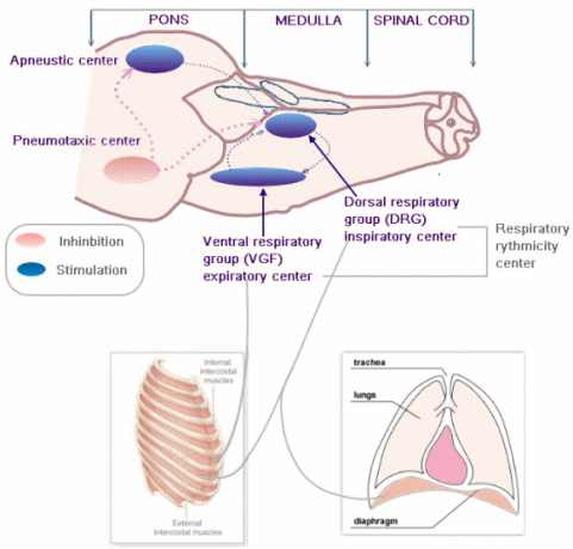
呼吸中枢参与呼吸节律产生调节的细胞群呼吸中枢(respiratory center)是指中枢神经系统内产生呼吸节律和调节呼吸运动的神经细胞群。在对呼吸中枢定位研究的诸多实验中,具有重要价值的是1923年由英国的生理学家拉姆斯登(Lumsden)对猫的脑干进行的分段横切实验。呼吸中枢分布在大脑皮层、间脑、脑桥、延髓和脊髓等各级部位,参与呼吸节律的产生和调节,共同实现机体的正常呼吸运动。延髓呼吸中枢具

尚可名片
这家伙太懒了,什么都没写!
作者